


手机刷机分为两种方式:1、线刷,通过电脑刷机工具,将刷机包通过手机的FastBoot模式下刷机。2、卡刷,将操作系统文件放在MiniSD卡里,通过recovery的方式刷机。
本教程讲解线刷的方式,专属特点:手机一开机就进入FastBoot模式,无法开机(注:若手机没有解锁且无法开机不适用,此处的解锁另有含义,下文介绍)。
步骤一:使用解锁工具给手机解锁
先进入:https://www.miui.com/unlock/index.html页面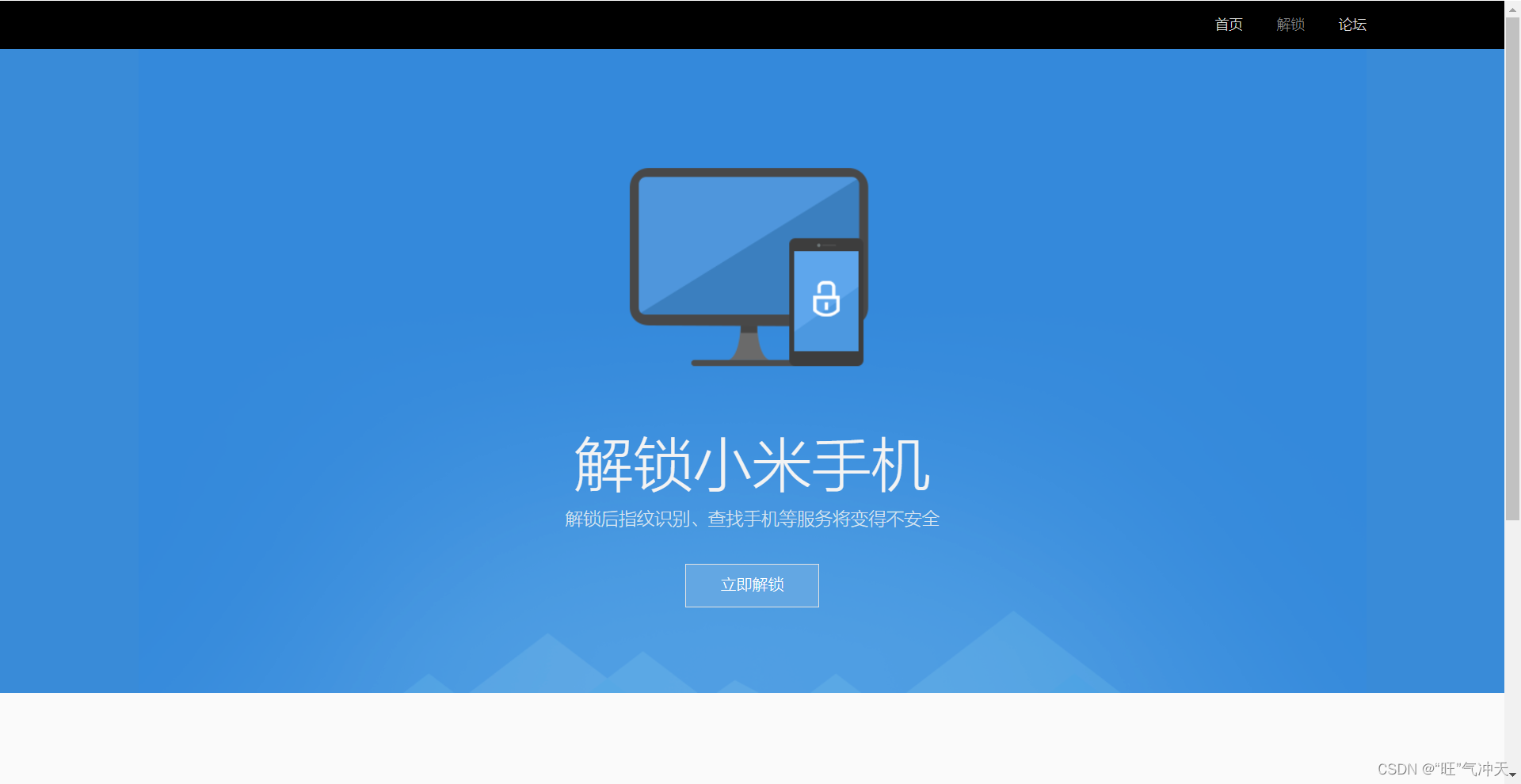
点击立即解锁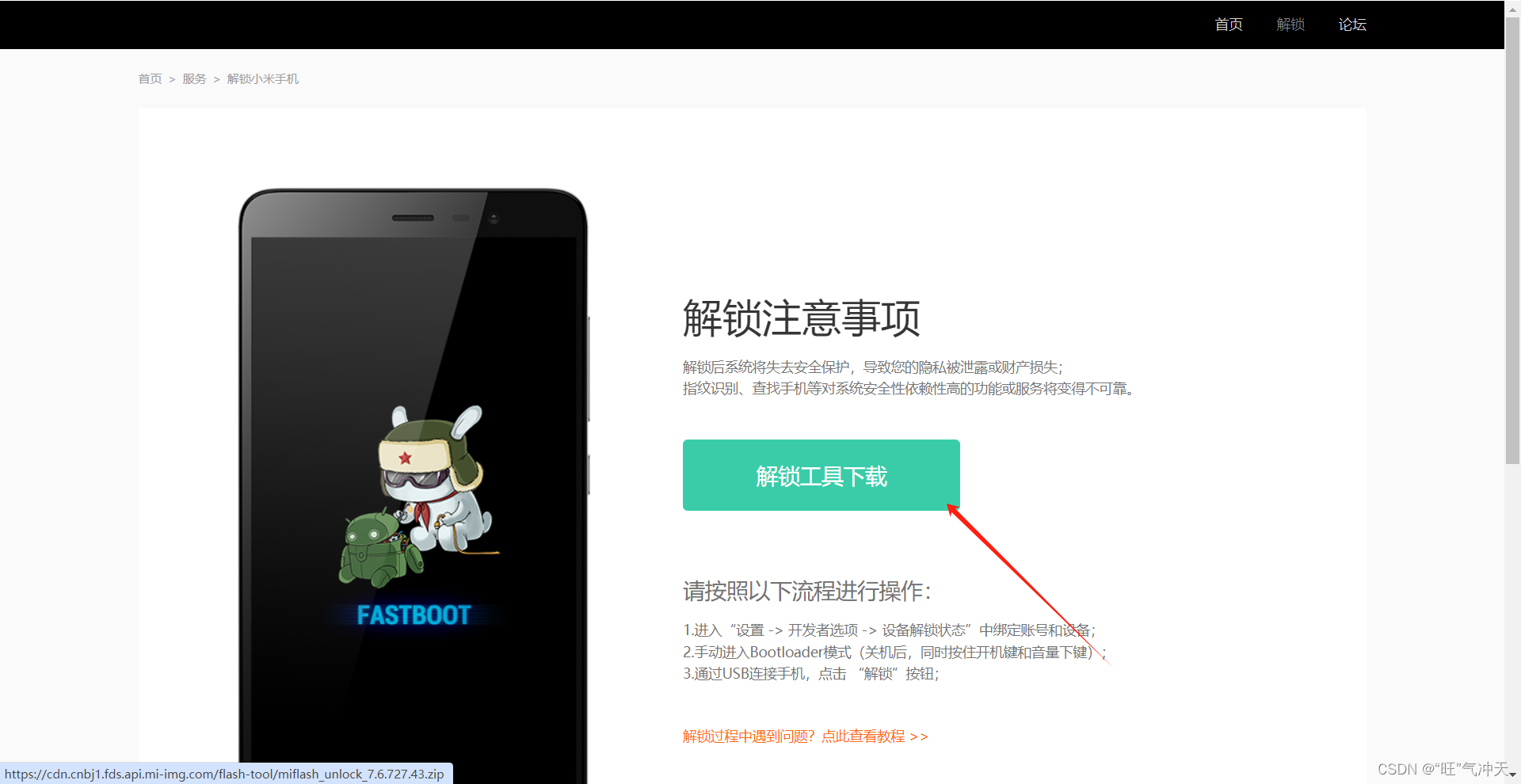
下载解锁工具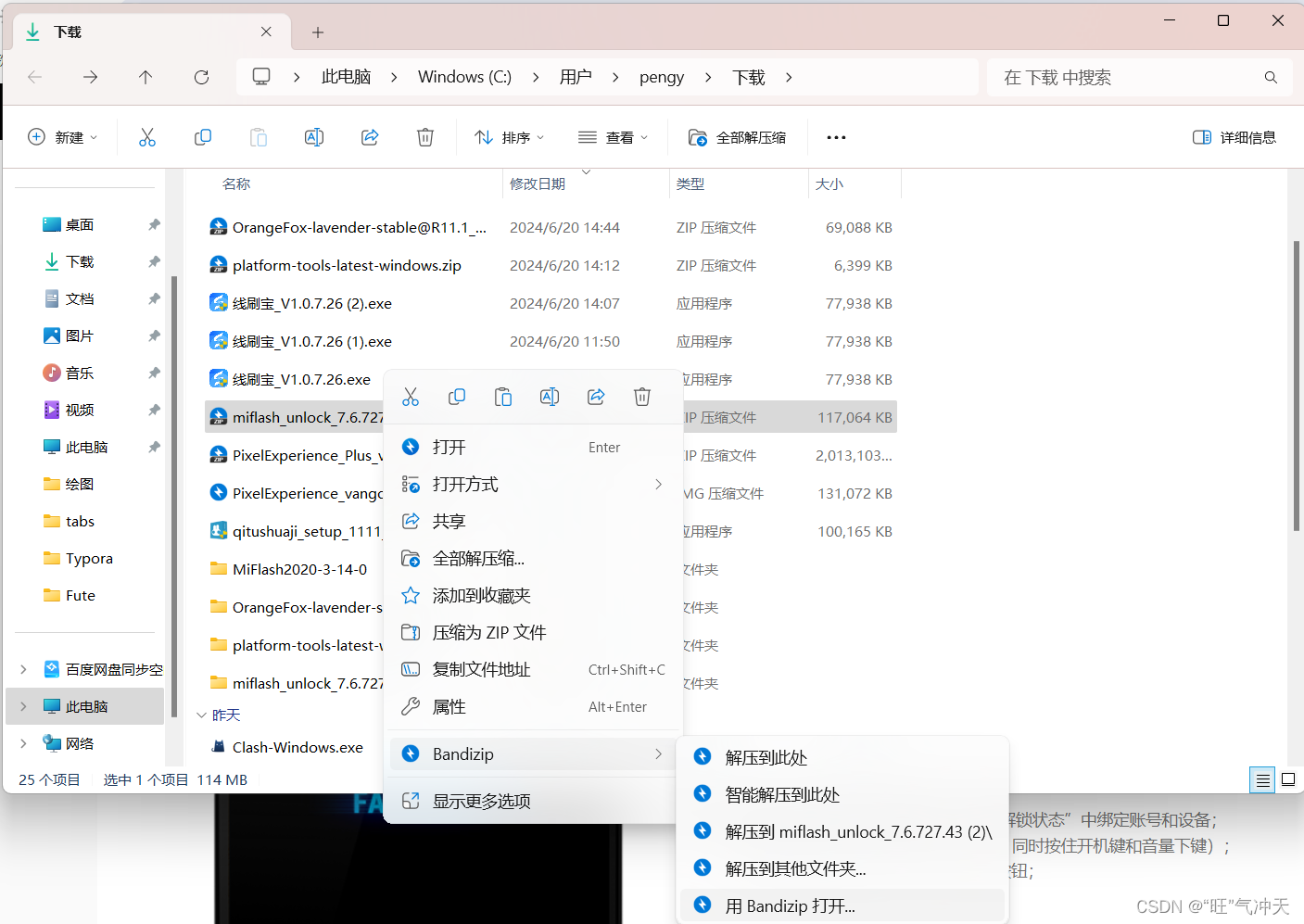
解压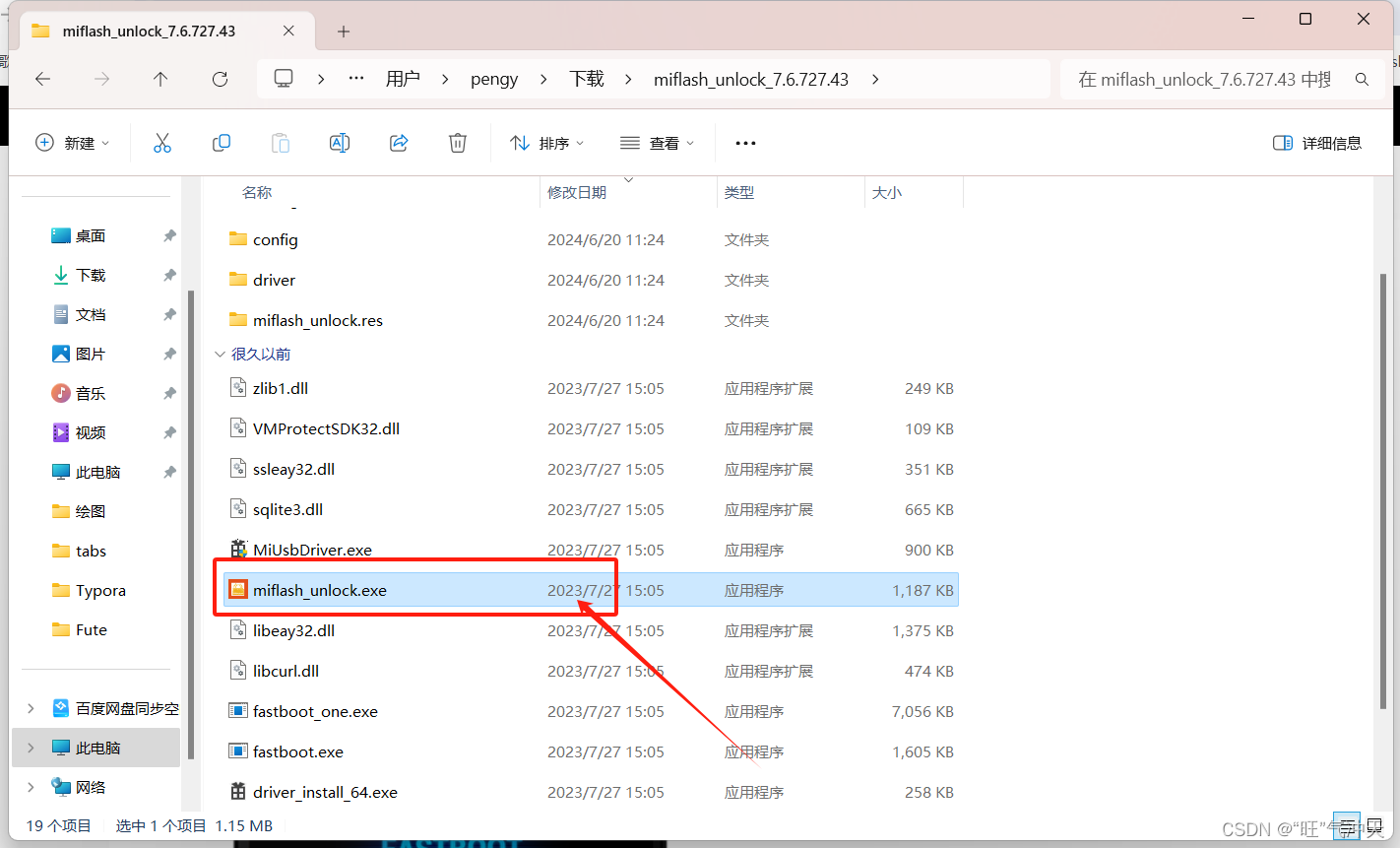
进入文件夹,双击打开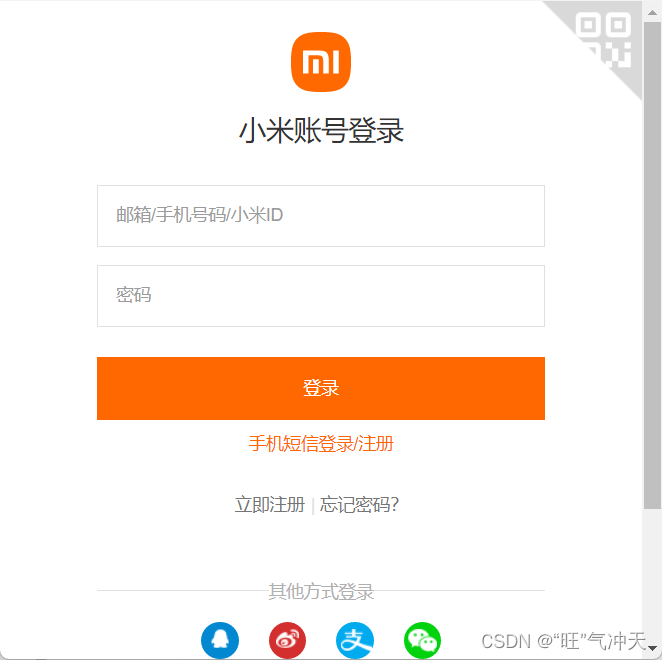
需要先登录小米账号,一个小米账号30天内只有一次解锁机会。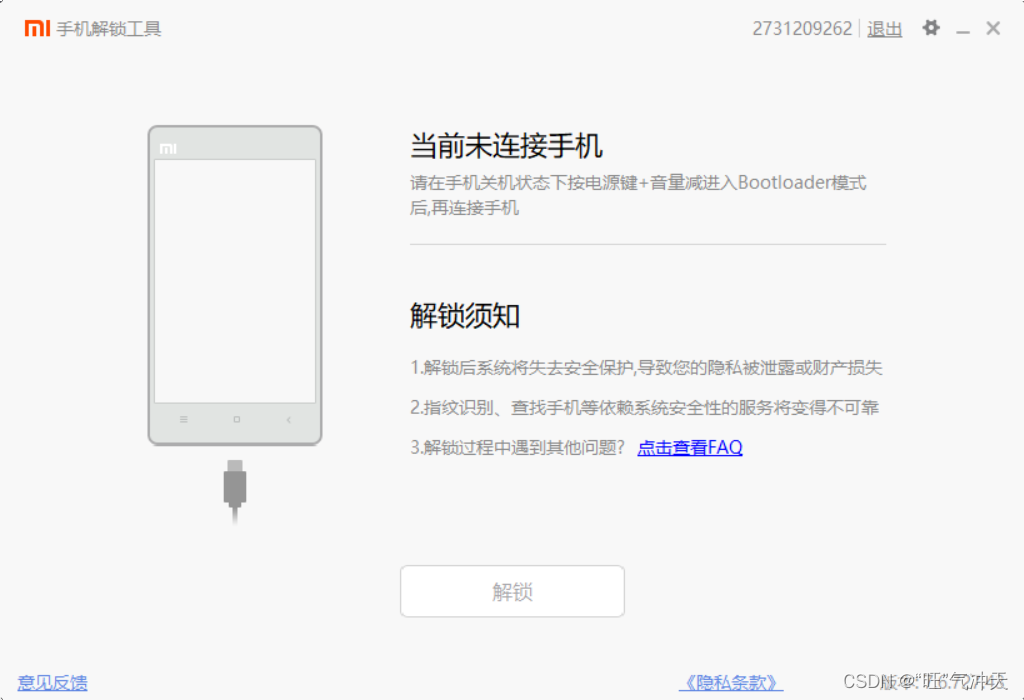
点击同意进入上述页面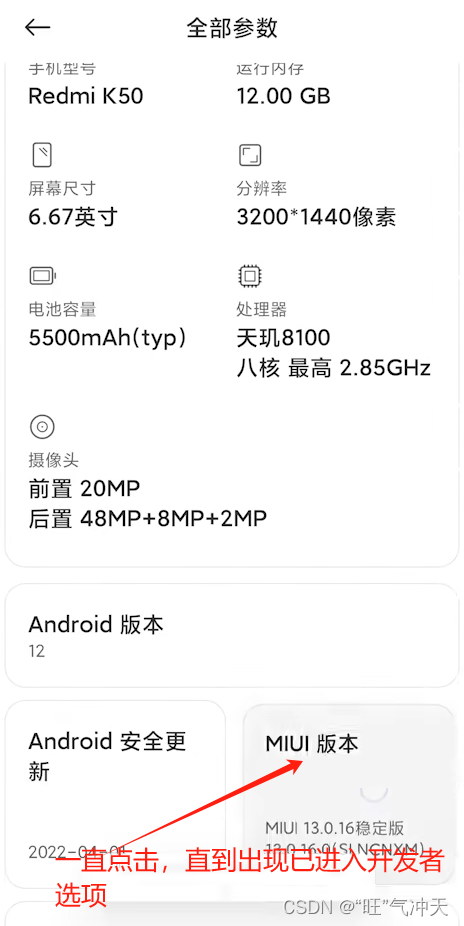
在手机中先打开开发者选项,如上图,一般在关于手机里,小米在设置->全部参数就能看到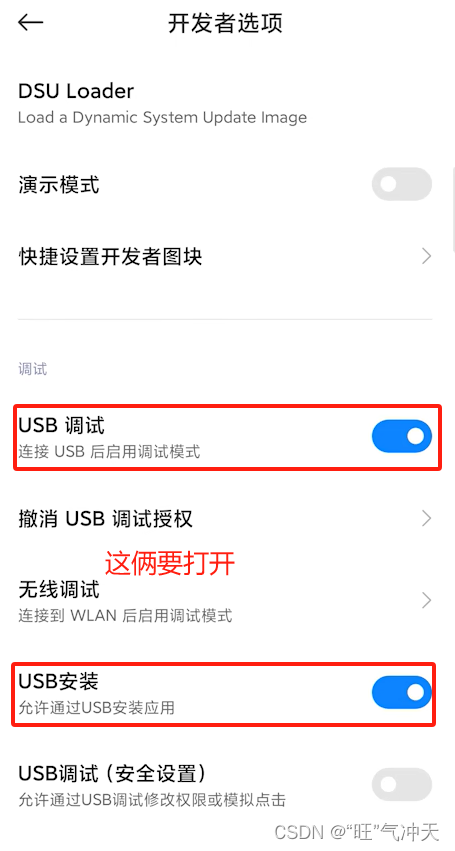
在开发者选项打开USB调试和USB安装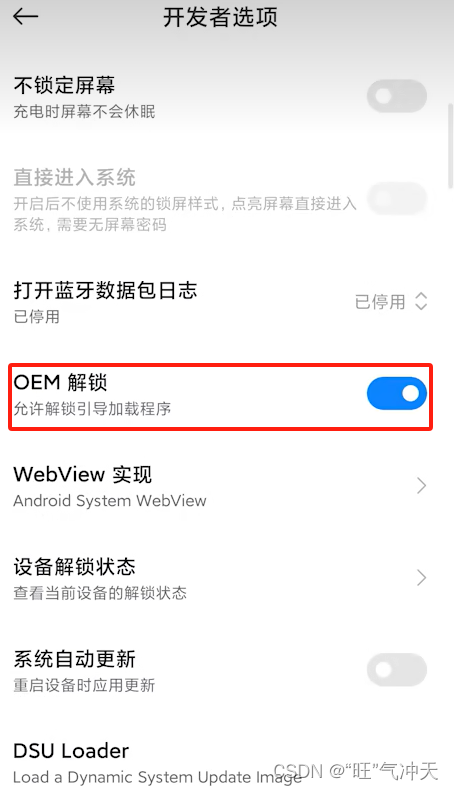
点开OEM解锁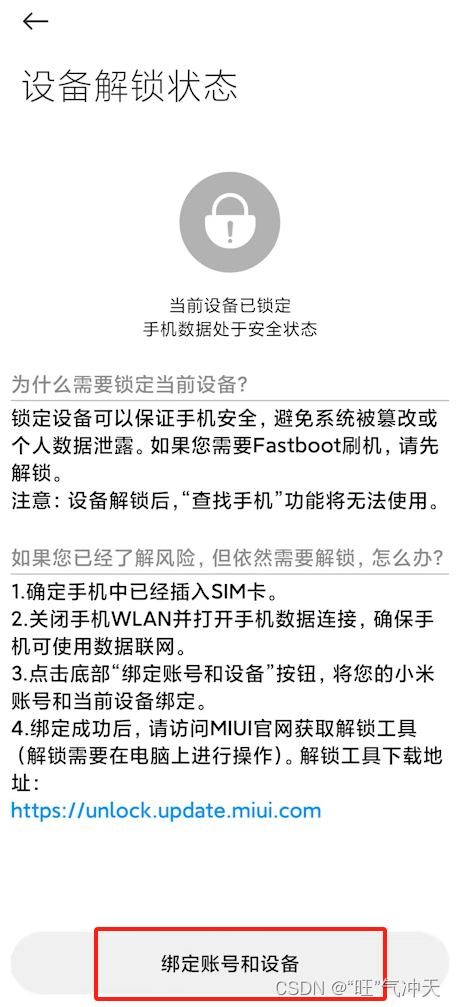
点击绑定账号和设备(可能要等待168小时…)
如果出现bl锁验证失败,尝试:
1、关闭手机查找功能,重登一下小米账号
2、关闭冻结应用类软件
3、清除数据+恢复出厂(记得备份)
4、如果你之前解锁过bl又手动上锁了(那就不管它,等会直接在电脑端解锁)
关机,长按开机+音量下键进入FastBoot模式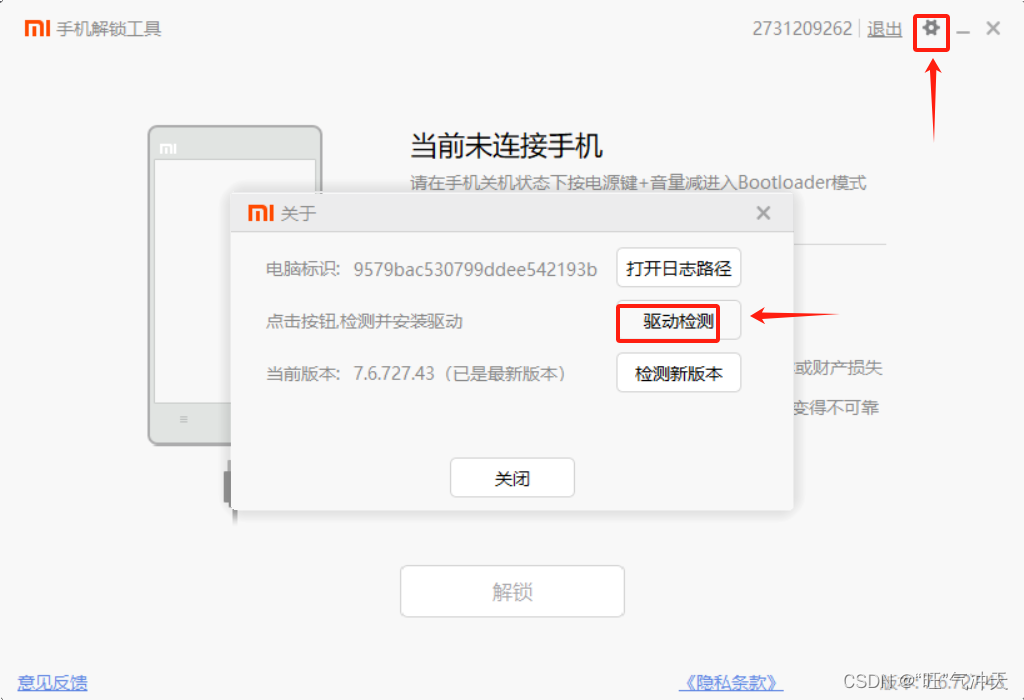
链接手机和电脑,注意用能传输数据的数据线,在电脑上下载好的解锁工具如上操作,扫描并下载驱动。之后点击解锁即可。(注:解锁会清除手机数据)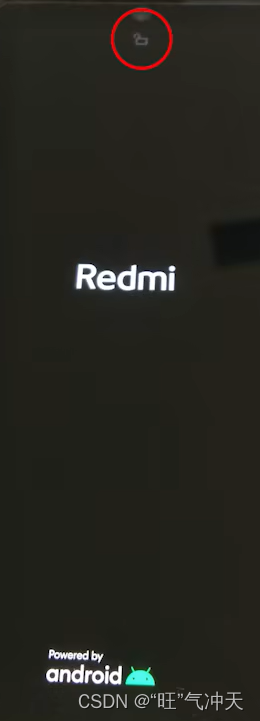
操作成功,手机上会显示小锁打开的状态。
点击进入https://xiaomirom.com/series/下载线刷包。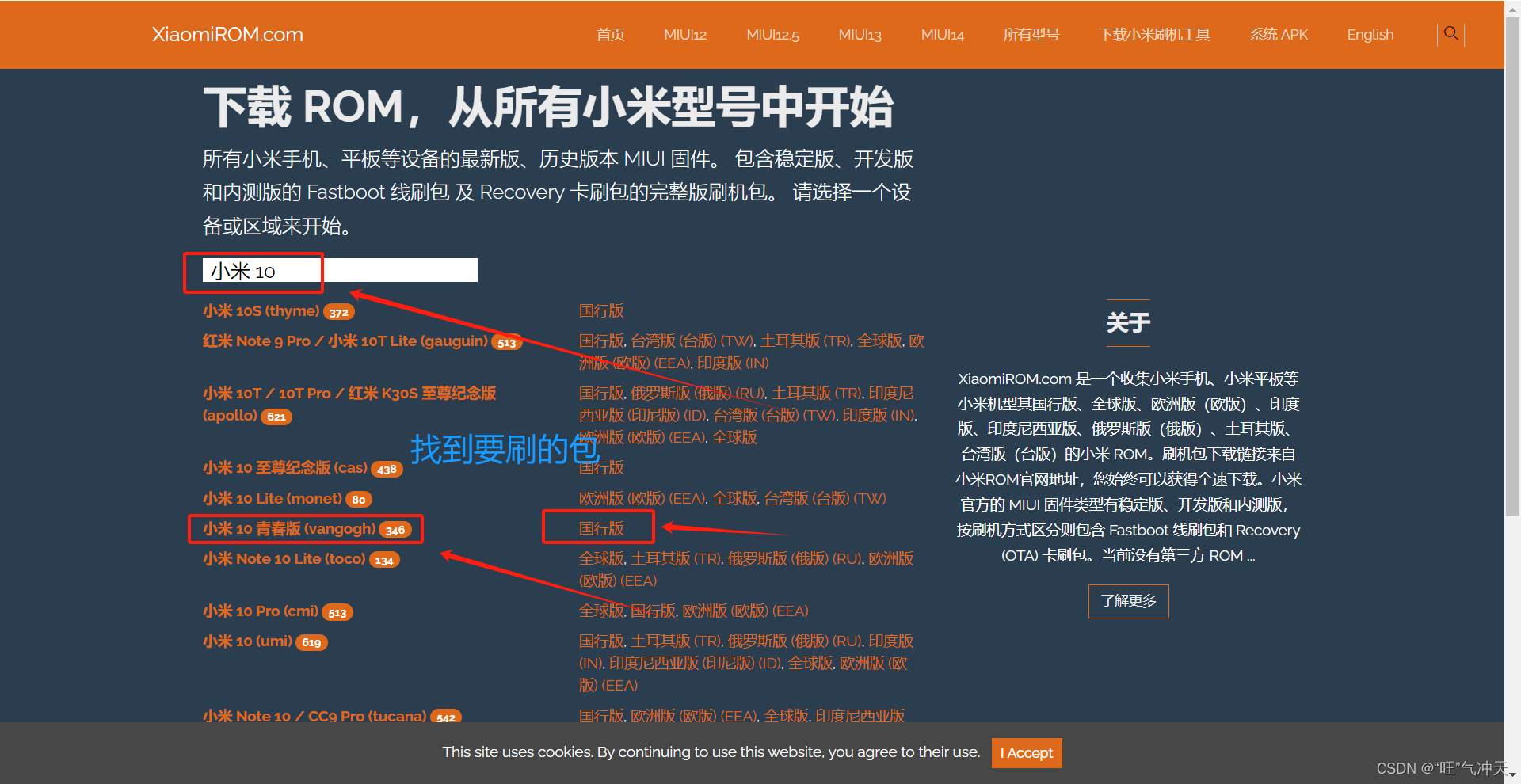
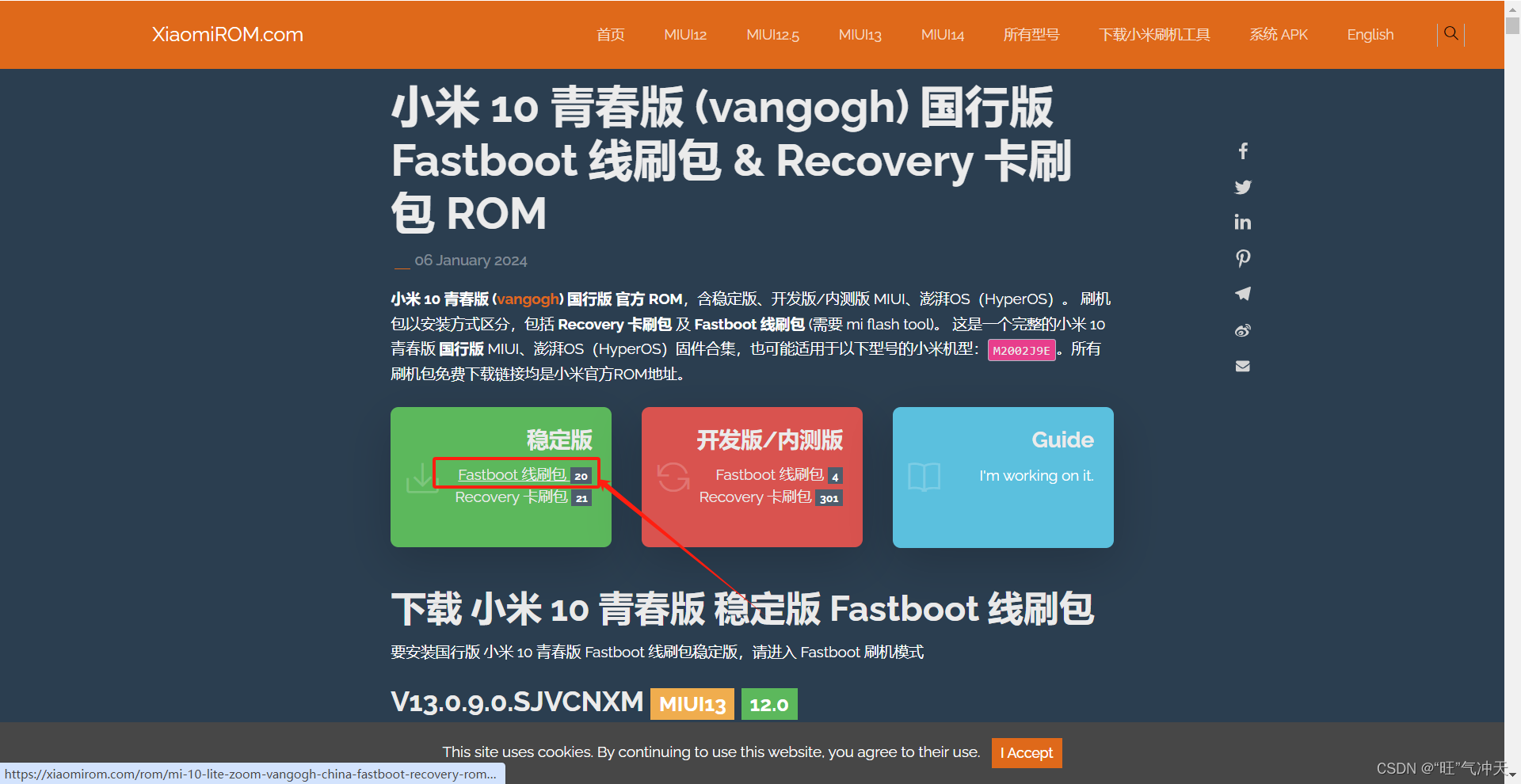
选择版本,下载即可。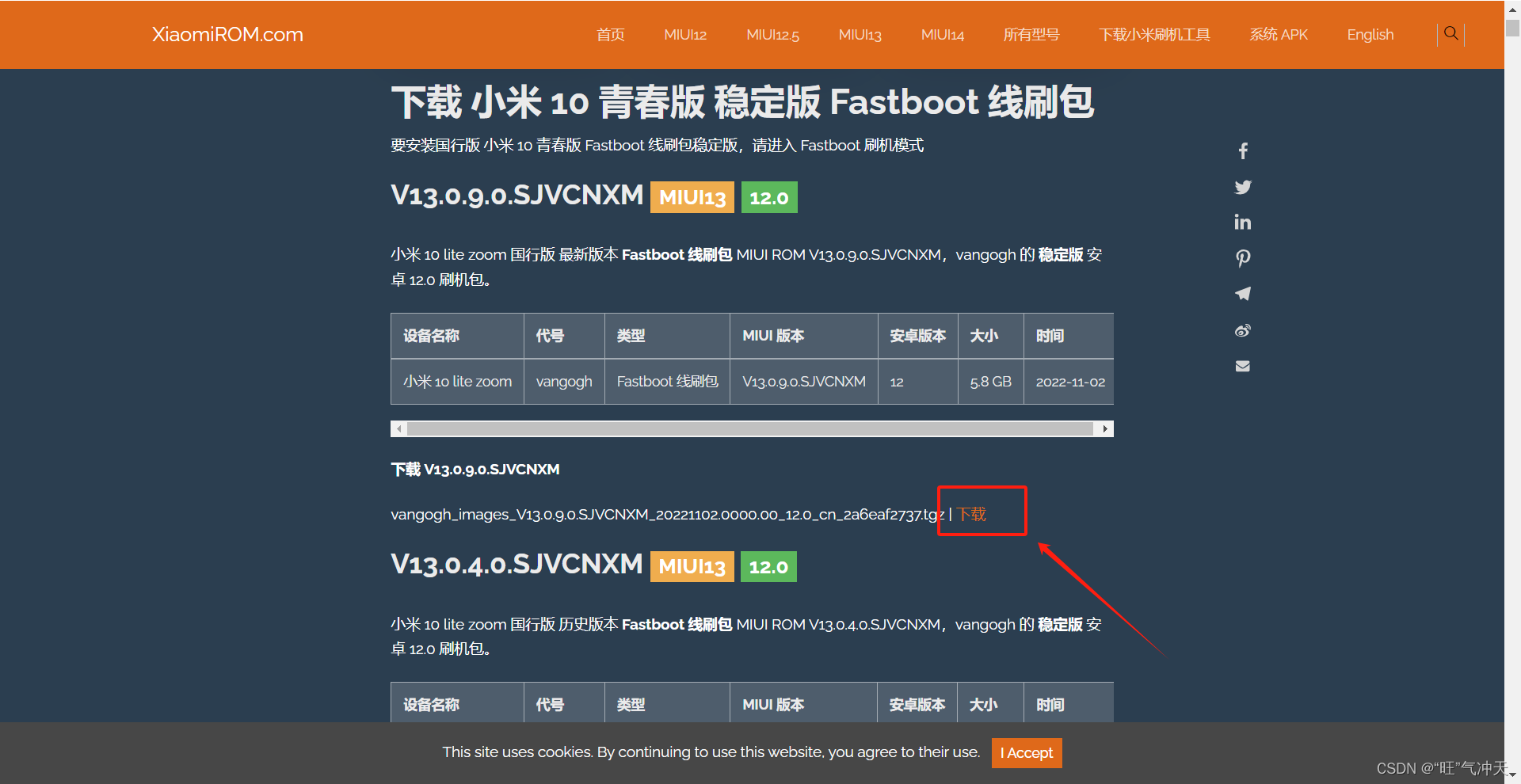
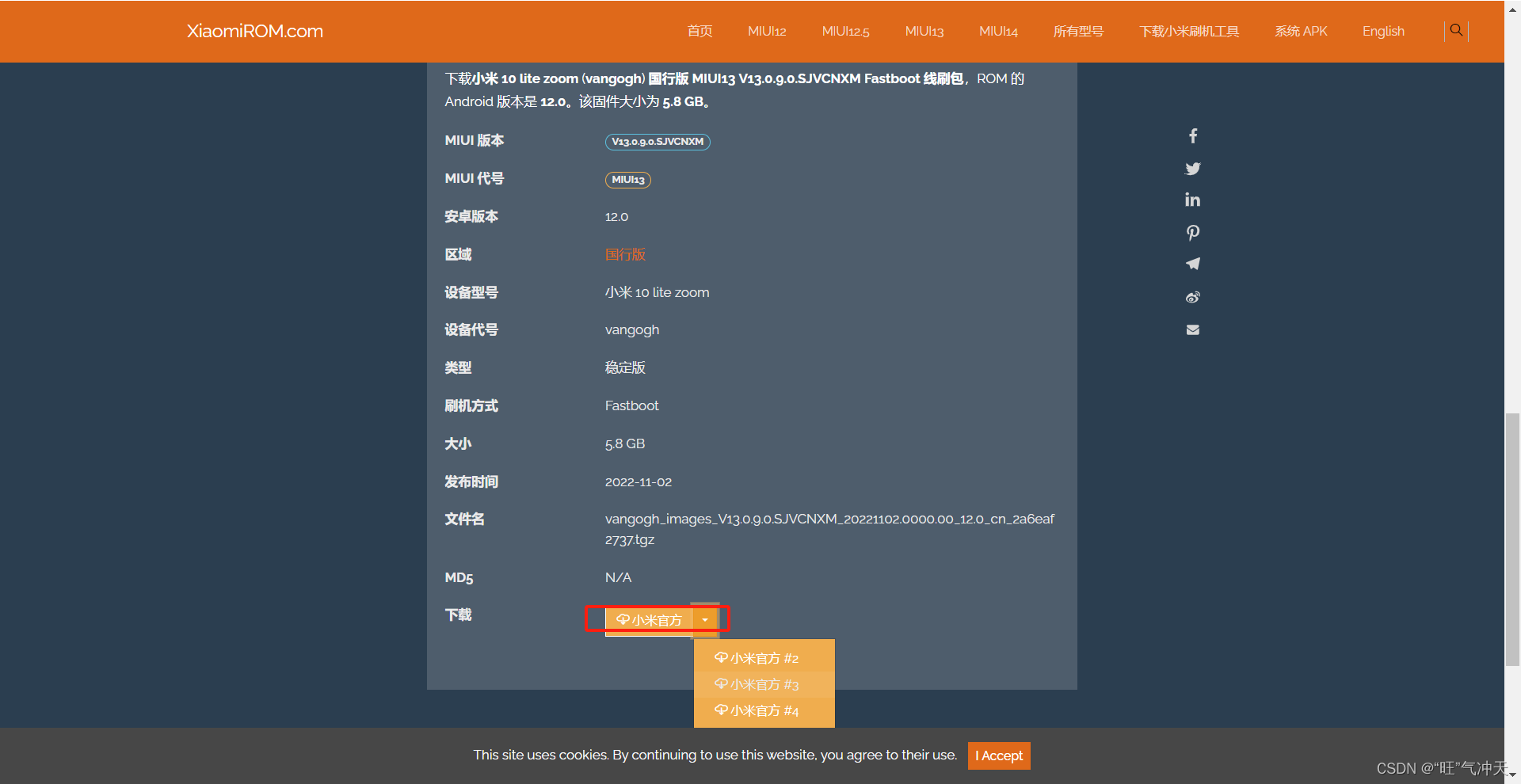
可以选择渠道,速度更快。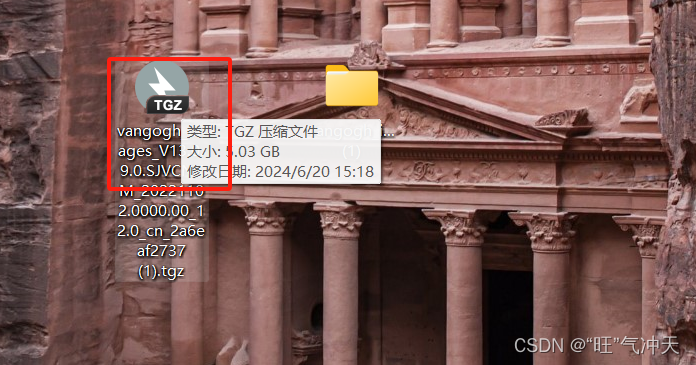
解压后进入里面可能还要解压,一定要找到下面这些文件的上一层,cn结尾。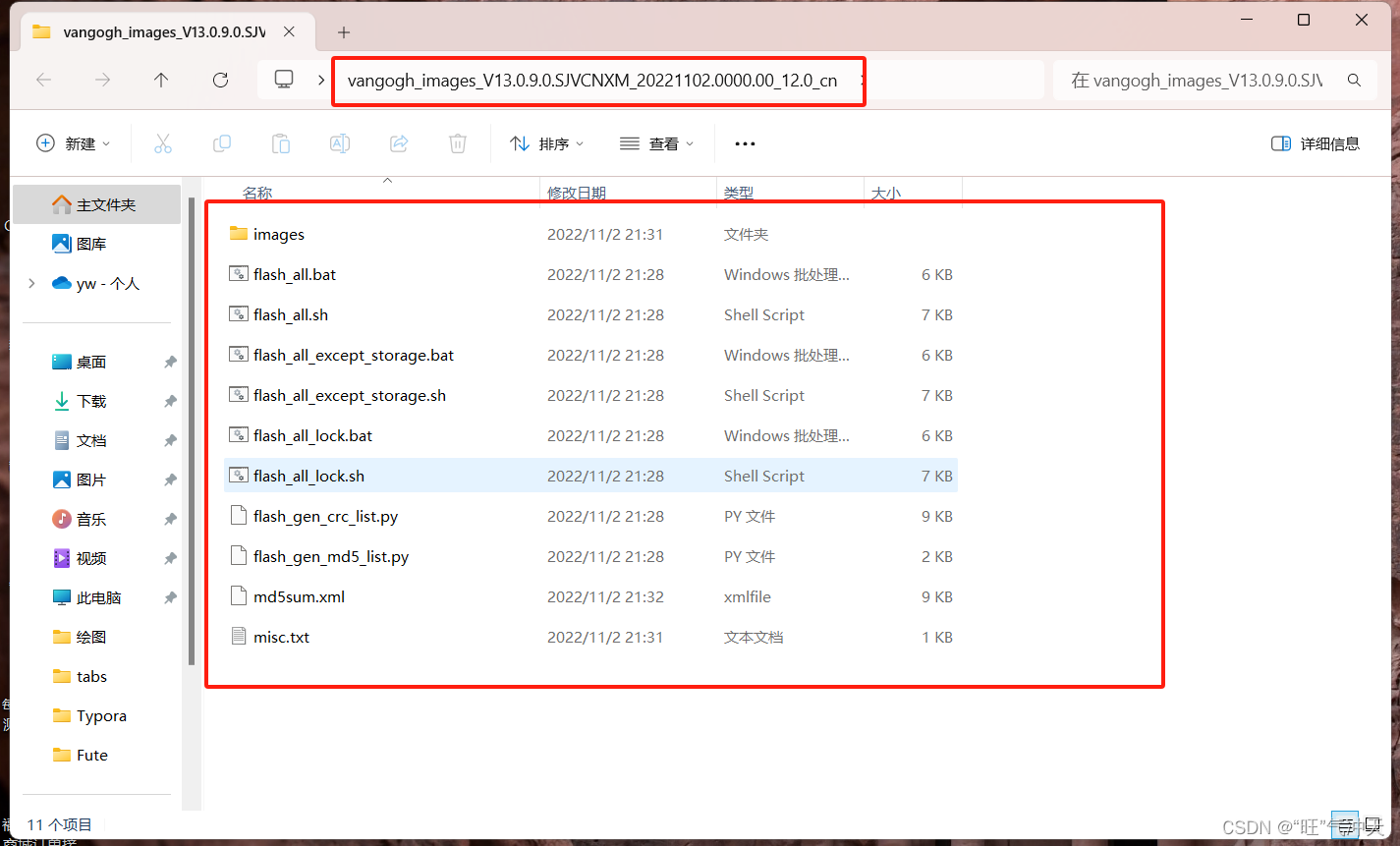
进入https://miuiver.com/miflash/下载刷机工具。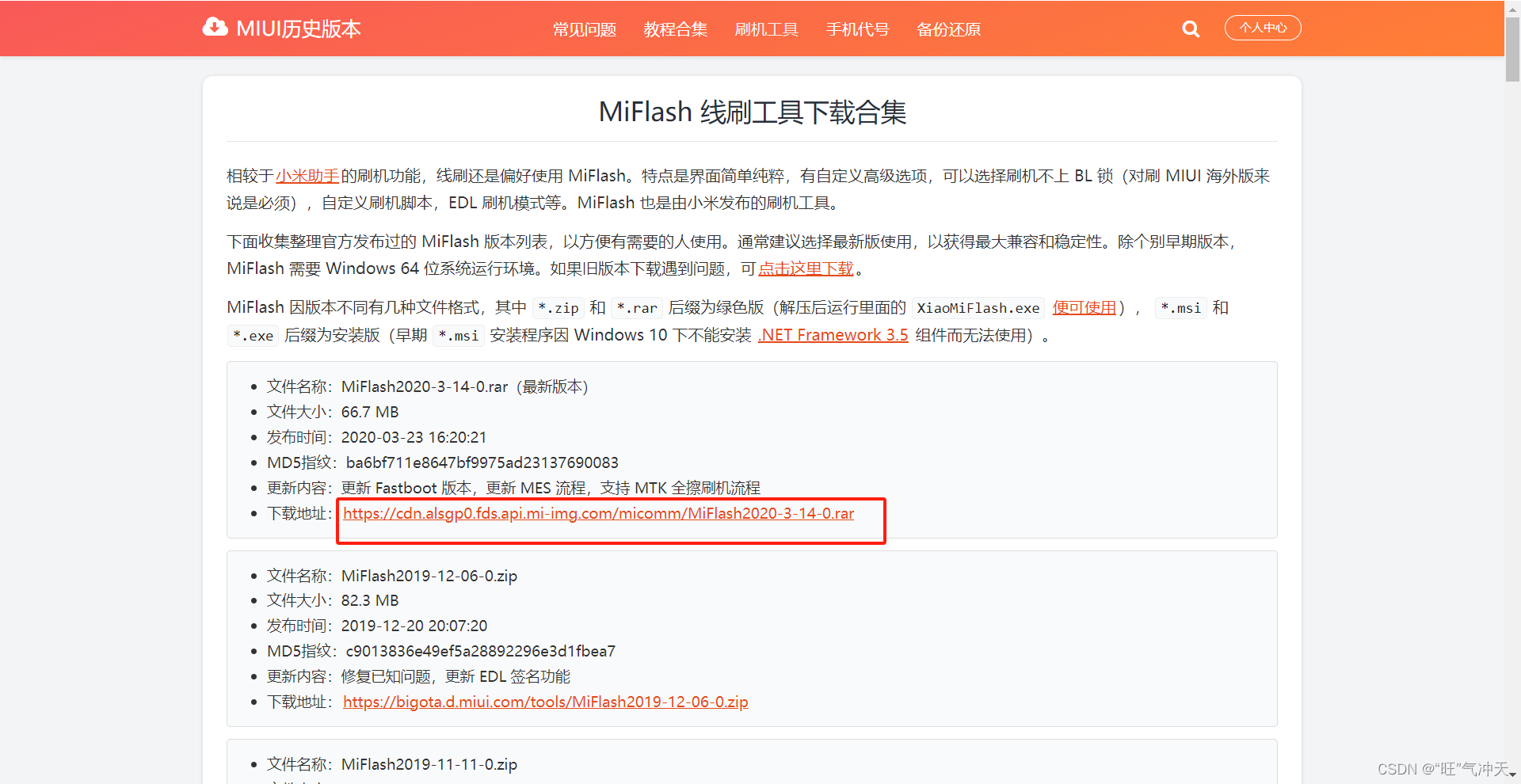
点击下载,下载后打开文件夹,并点击此处打开软件。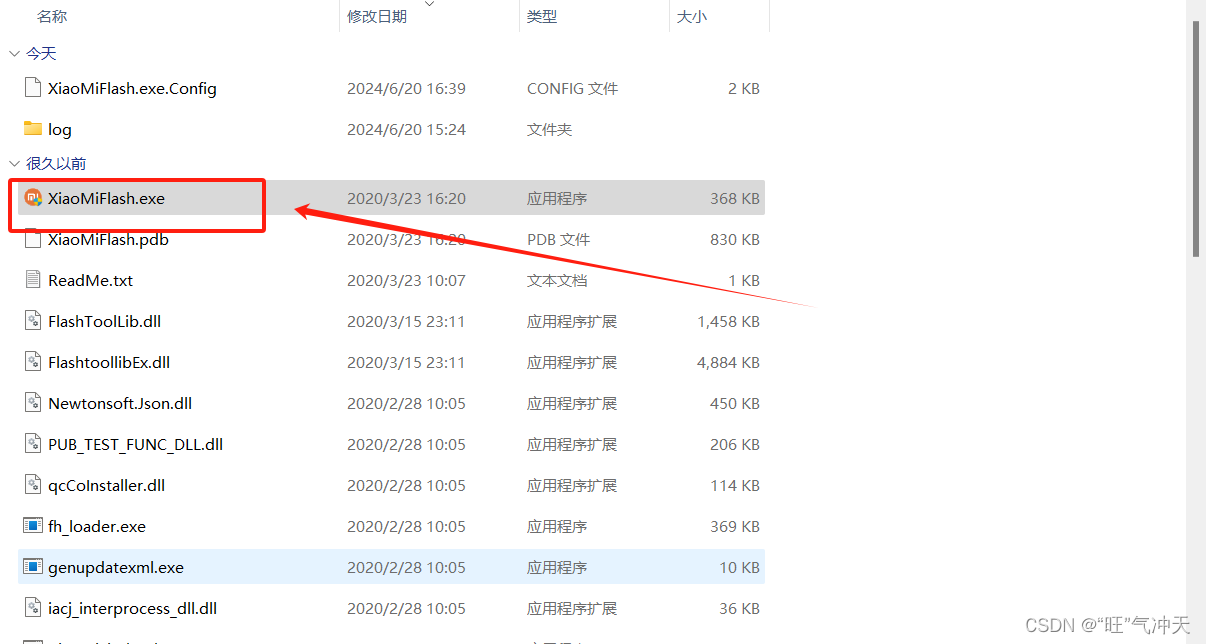
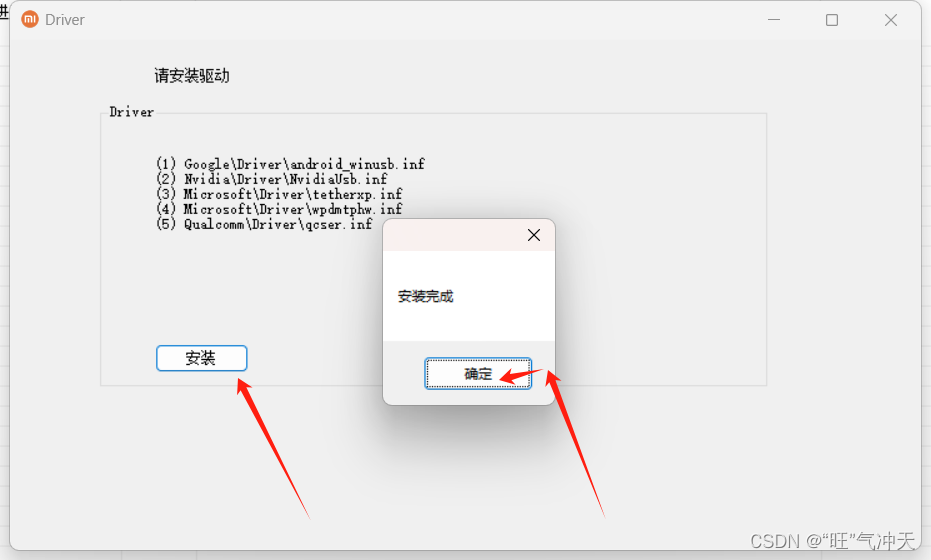
进入后安装驱动,没有弹窗的也可在最上方的Driver里安装。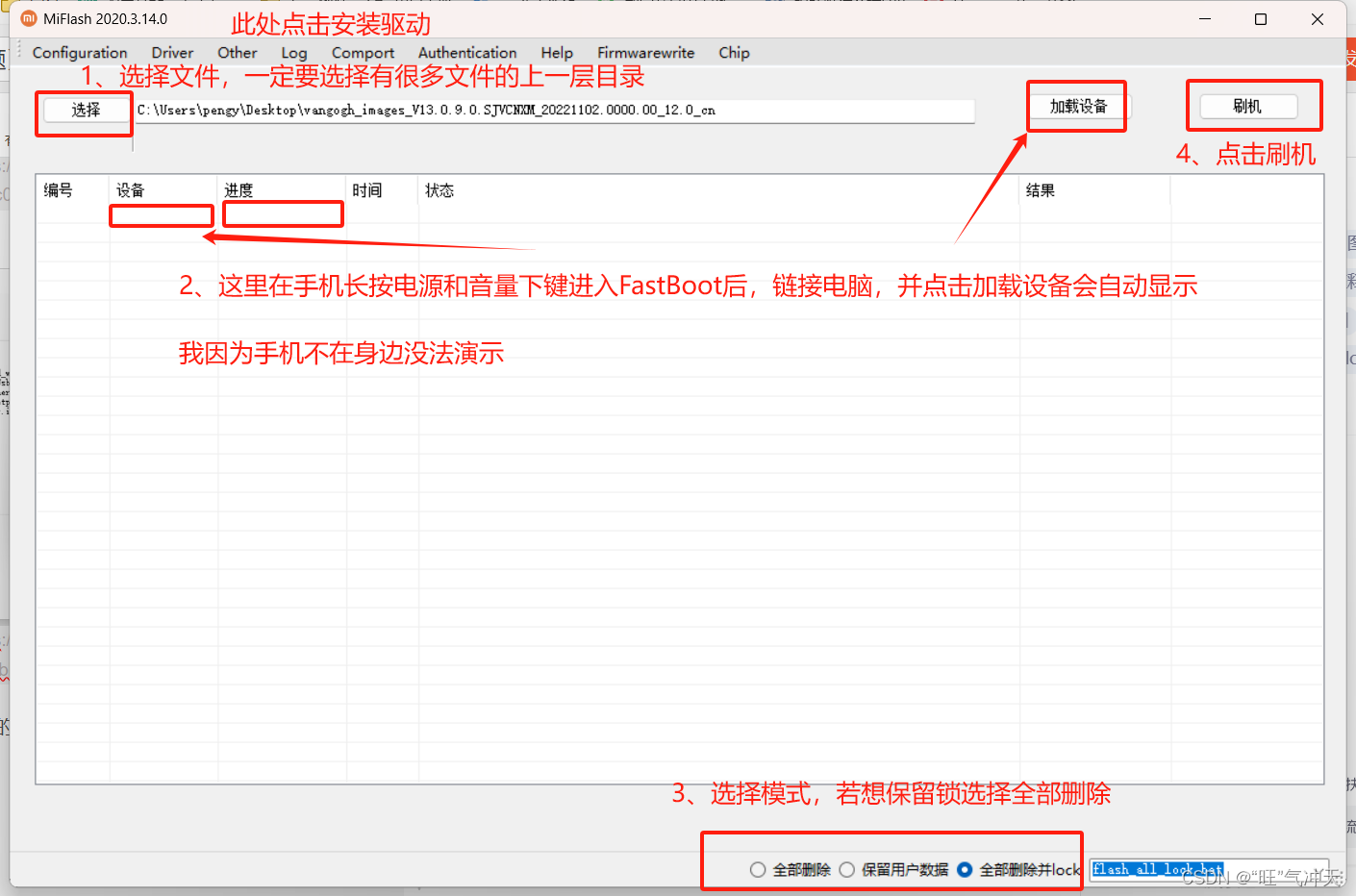
然后按照上图操作。等待2-3百秒后结果那里会提示success或者error,两者都是刷机成功。
最后等待手机自动开机即可。
本教程到此结束,如果有疑问欢迎留言,有不对之处欢迎指正。感谢大家!
评论 (0)